
Vytvářejte pouze ty stránky, které jsou nezbytné pro běh webu.
Přehled stránek
Po kliknutí na „Stránky“ v levém černém menu se načte přehled všech napsaných stránek. Zde máte možnost upravovat jednotlivé stránky nebo provádět hromadné úpravy pomocí označení jednotlivých stránek (úprava/odstranění). Pro snadnou orientaci mezi jednotlivými stránkami v administraci je k dispozici filtrace.
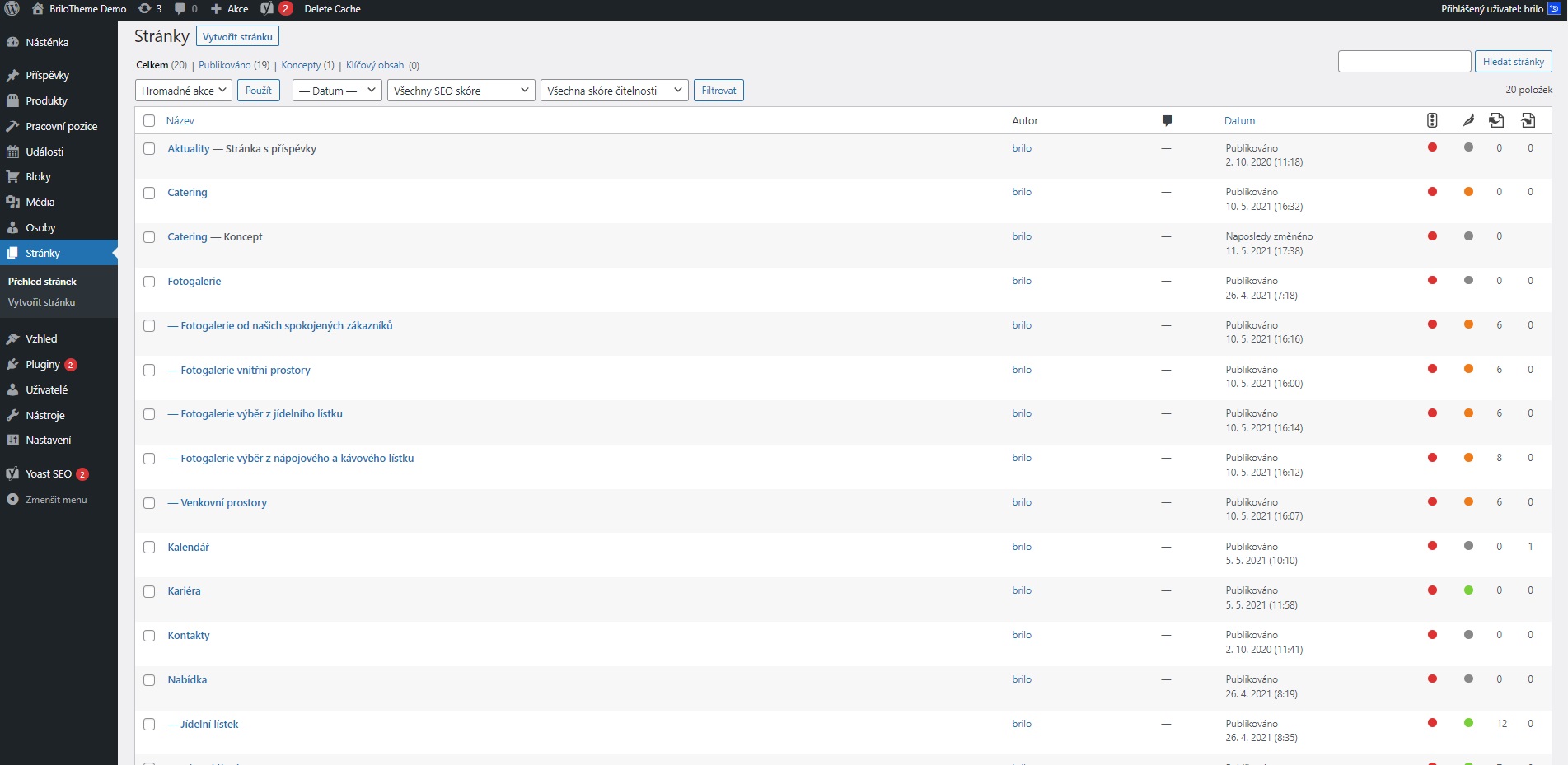
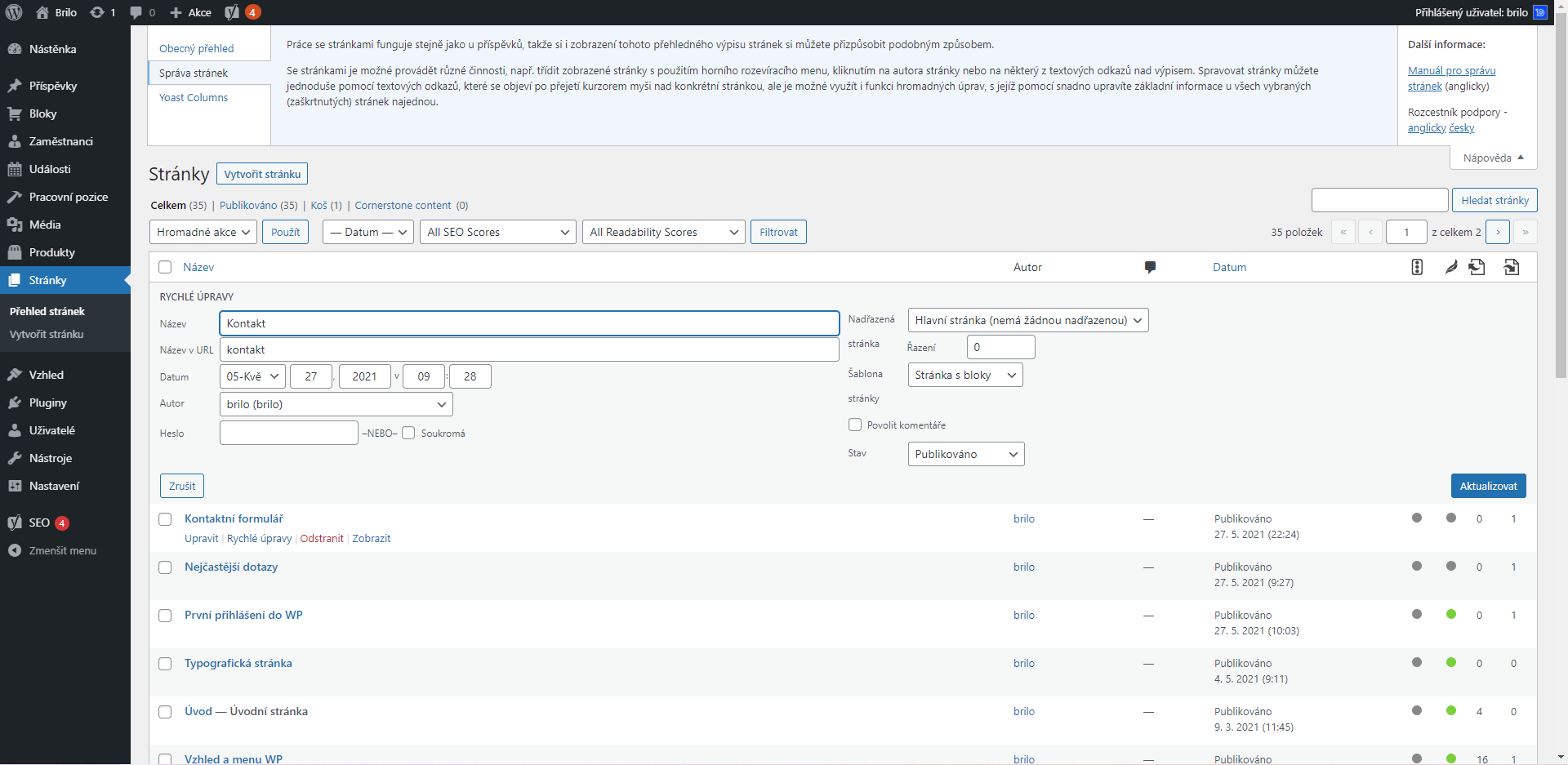
Stránky je možné upravovat buď po rozkliknutí, nebo přímo v Přehledu stránek pomocí možnosti Rychlé úpravy.
Vytvoření stránky
Pro vytvoření stránky přejděte do levého černého menu na položku „Stránky“ a klikněte na „Vytvořit stránku„. V základu se vám vytvoří stránka s Výchozí šablonou (pro více informací o šablonách si můžete přečíst zde).

Při přidávání nové stránky zadáte následující informace:
Název
- Je důležité vybrat název stránky podle jejího obsahu. Například, pokud se stránka věnuje popisu služeb, můžete zvolit název „Služby„.
- Název také slouží k vytvoření specifického URL odkazu na danou stránku. Můžete upravit URL, ale pak je třeba změnit odkazy na tuto stránku na všech místech, jinak se zobrazí Chyba 404. Proto se spíše nedoporučuje mazat již publikované stránky, ale spíše je odebrat z Menu a na samotné stránce aktualizovat informace.
Vlastnosti stránky
Tyto vlastnosti se nacházejí na pravé straně pod sekci „Publikovat“ a zahrnují:
- Nadřazená stránka
- Vpravo ve Vlastnostech stránky v kategorii Nadřazená stránka lze zvolit požadovanou nadřazenou stránku. Tím vytvoříte hierarchický vztah mezi stránkou a její nadřazenou stránkou. Například, na stránce 1 může být umístěn odkaz (text/ikona/tlačítko) na stránku 2, která bude podřazenou stránkou.
- Abyste vytvořili odkaz na jinou stránku, označte text, který má obsahovat odkaz, a pomocí ikony špendlíku vložte URL odkazu (nebo použijte klávesovou zkratku – Command + K na macOS a Ctrl + K na Windows). Kliknutím na ikonu tužky můžete upravit odkaz. Kliknutím na ikonu ozubeného kolečka otevřete pokročilá nastavení odkazu, kde můžete například vybrat, zda se odkaz otevře v novém okně. Pokud odkazuje na jinou stránku vašeho webu, můžete nechat otevření v aktuálním okně. Pokud však odkazuje na jiný web, doporučuje se otevření v novém okně, aby návštěvníci neopustili váš web.
- Šablona stránky
Yoast SEO
Celkové nastavení Yoas SEO si můžete přečíst zde.

- SEO název – SEO je zkratka z anglického výrazu „Search Engine Optimization“ (optimalizace pro vyhledávače). Kvalitní SEO zajistí, že vaše stránka se objeví na předních pozicích výsledků vyhledávání, pokud jde o organické (neplacené) výsledky. To zvýší návštěvnost vašeho webu. Horní maximální délka SEO názvu je stanovena na 60 znaků. Při vytváření SEO názvu se zaměřte zejména na klíčová slova.
- Meta popis – Meta popis je součástí snippetu, což je náhled webové stránky, který se zobrazuje na stránkách výsledků vyhledávačů. Jedná se o krátký popis obsahu webové stránky. Horní maximální délka meta popisu je stanovena na 160 znaků. Meta popis je důležitý, protože přitahuje uživatele k prokliku na vaši stránku. Při tvorbě meta popisu se snažte vystihnout podstatu obsahu stránky a oslovit uživatele.

Text
WYSIWYG – „What you see is what you get“ (česky „co vidíš, to dostaneš“). Tato zkratka označuje intuitivní způsob editace dokumentů na počítači, při kterém se vzhled dokumentu při úpravách na obrazovce velmi přibližuje výslednému dokumentu. Můžete zde používat tučné písmo, kurzívu, citace, seznamy s odrážkami, číslované seznamy, zarovnání textu, vkládání odkazů, speciální znaky, různé barvy textu, tabulky a mnoho dalšího. Kliknutím na šipku u tlačítka „Odstavec“ můžete změnit označený text na nadpis úrovně h1 až h6 (tyto úrovně by měly být použity postupně, například h1 jako hlavní nadpis a poté h2 jako podnadpis). Pro vkládání médií slouží tlačítko „Mediální soubory“ (více informací o médiích najdete zde).

- Trumbowyg – jedná se o menší variantu WYSIWYG, a proto nabízí méně možností. Zde můžete používat tučné písmo, vkládat odkazy do textu a vytvářet seznamy s odrážkami nebo čísly. Tato funkce se vyskytuje u některých typů bloků.

Více o psaní textů si přečtěte zde.
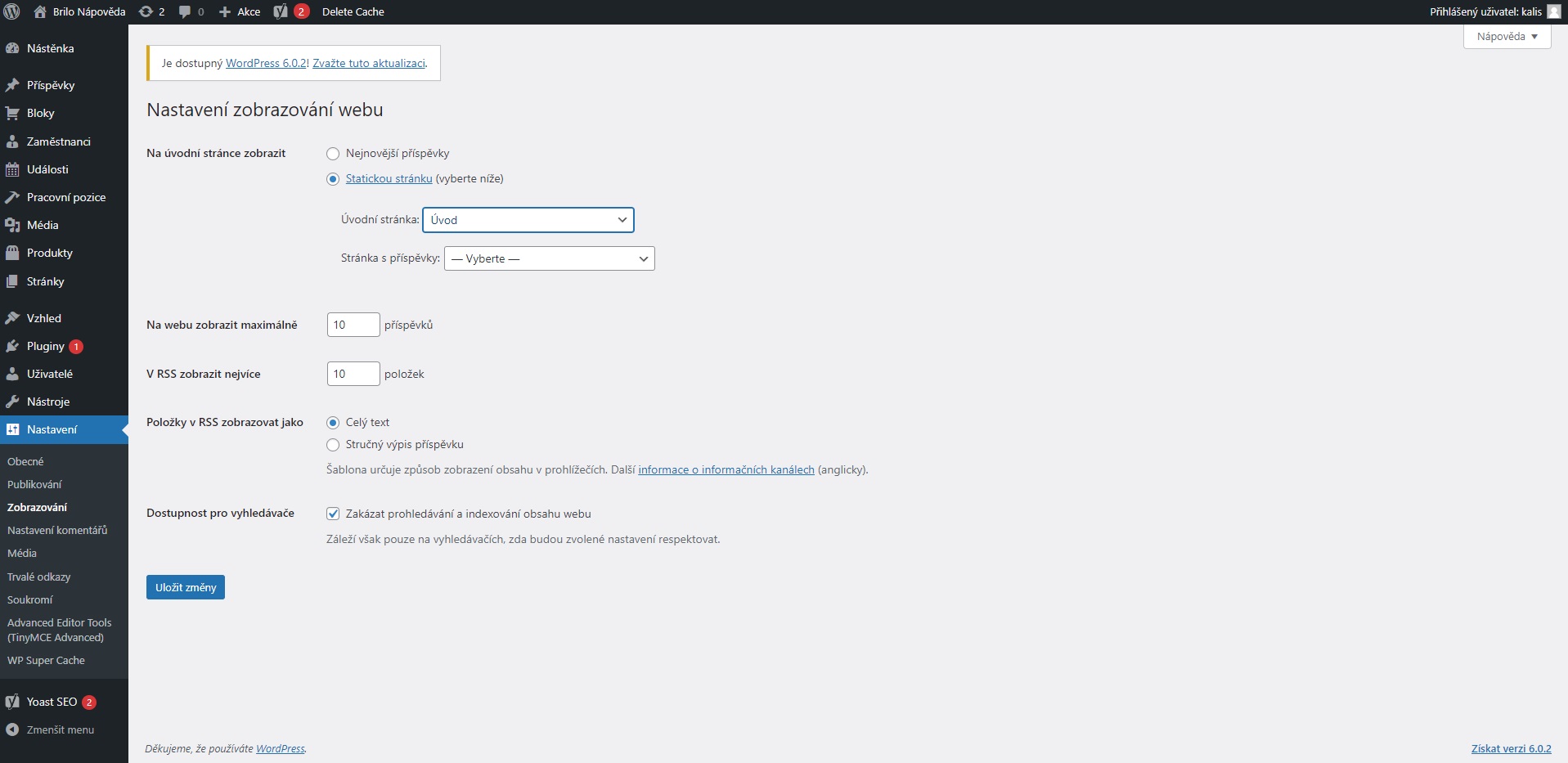
Nastavení úvodní stránky
Nastavení → Zobrazování → na úvodní stránce zobrazit Statickou stránku → Vyberte úvodní stránku, kterou chcete mít jako úvodní/homepage.
Nastavení zobrazených informací
- O nastavení zobrazených informací si přečtěte zde.
Nastavení stránky
- Zapnutí oddělovače – odděluje bloky ozdobným prvkem.
- Zobrazení sidebaru

-

- Ukázka sidebaru na webu.
