
Jedná se o mediální knihovnu pro celý web. Tato knihovna umožňuje ukládání fotografií/obrázků, videí (doporučujeme nahrávat na externí platformy, například YouTube, abychom šetřili datový prostor webu), audio souborů, dokumentů a dalšího obsahu.
Knihovna médií
Po kliknutí na položku „Média“ v levém černém menu se načte Knihovna médií, kde uvidíte seznam všech dostupných médií. Můžete je upravovat buď jednotlivě nebo hromadně pomocí označení jednotlivých médií (úprava/odstranění).

Nahrání souboru
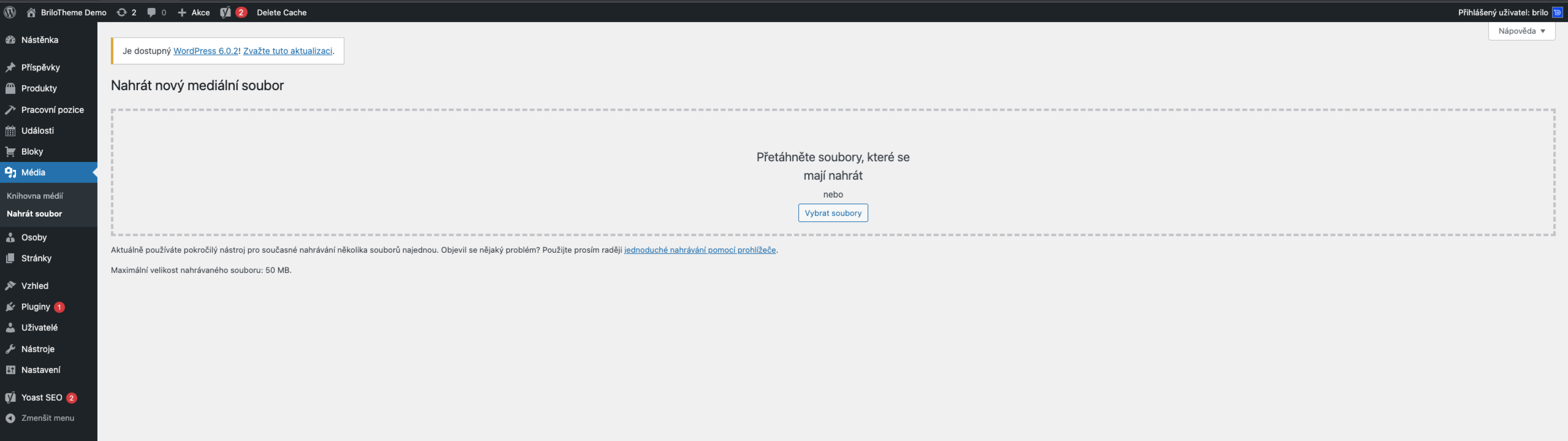
Mediální soubory lze nahrát na web přes položku „Média“ → „Nahrát soubor“. Zde jednoduše přetáhněte váš soubor s vhodným názvem nebo vyberte soubor pomocí tlačítka „Vybrat soubory“. Můžete soubory nahrávat také přímo při tvorbě stránek nebo bloků.
V Knihovně médií naleznete přehled vaší celé knihovny. Soubory lze vyhledávat a třídit podle názvu, data nebo typu souboru. Můžete také zkontrolovat, na které stránky jsou soubory přiřazeny. V této knihovně je možné provádět úpravy souborů, jako je změna názvu, alternativního textu, titulku nebo popisu, a také je zde možnost jejich smazání.
Při tvorbě webu je důležité dodržovat několik zásad. Jednou z nejdůležitějších je, že obrázek vložený na web by neměl překračovat velikost 1 MB. Pokud nahrajete příliš velké obrázky, budou se dlouho načítat a uživatele to zřejmě znudí, což může vést k opuštění vašeho webu. Pro změnu velikosti obrázku můžete použít nástroj dostupný zde.
Pokud bude fotograf upravovat fotografie doporučujeme rozměry:
Piktogramy – formát SVG, velikost plátna 60x60px.
Loga webů – rozměry nejsou přesně určeny, ale je nejlepší, aby všechna loga měla stejný rozměr. Opět se doporučuje formát SVG. V návrhu jsou loga obvykle vysoká 72px na řádek, ale mohou být i větší. Nejlepší je, aby jejich velikost byla dělitelná 8, vzhledem k použitému mřížkovému systému.
Slider – 1920x600px.
Banner: 1400x500px.
Obrázek s textem (poměr stran 50:50) – 672x379px (ideální rozměr).
Obrázek s textem (poměr stran 33:66) – šířka 427px, výška závisí na délce textu.
Rozcestník bez tlačítka – 655x864px (pro retina displeje).
Rozcestník s tlačítkem a cenou – 655x512px (opět pro retina displeje).
Vložení obrázku
Pro vložení obrázku na konkrétní stránku klikněte na „Mediální soubory“. Zde můžete vybrat, zda chcete vložit jednotlivý obrázek nebo galerii.

Nastavení obrázku
Při vkládání nebo po vložení obrázku můžete jednoduše kliknout na ikonu tužky a provést následnou úpravu obrázku.

Při vkládání souboru je nutné nastavit Název a nastavení zobrazení. Je také možné vložit alternativní text, titulek nebo popis. Správný a výstižný název je důležitý pro snadné vyhledávání souborů. V nastavení zobrazení lze volit zarovnání (vlevo, vpravo, na střed, žádné). Dále je možné vybrat, kam bude obrázek odkazovat (na mediální soubor, stránku se zobrazením souborů, vlastní URL, žádné). Zobrazuje se také URL (kterou nelze změnit) a nakonec je možné vybrat velikost (náhled, střední, velká, původní velikost).

Galerie
Pro vložení více fotografií vedle sebe je nutné vytvořit galerii. Po kliknutí na „Vložit soubor“ vyberte možnost „Přidat mediální soubor“ a jednoduše přepněte na „Vytvořit galerii„.

Při vkládání galerie je nezbytné vyplnit nastavení galerie. Nejprve je potřeba zvolit, kam bude obrázek odkazovat (mediální soubor, žádný odkaz, stránka se zobrazením souboru). Poté je třeba vybrat počet sloupců, které bude galerie obsahovat (od 1 do 9). Dále lze volit velikost obrázků (náhled, střední, velká, původní velikost). Nakonec je možné buď náhodně uspořádat fotografie v galerii pomocí možnosti „Náhodné pořadí“, nebo si sami určit pořadí táhnutím obrázků při vkládání v tomto nastavení.
