
Přehled bloků
V levém černém menu, po kliknutí na položku „Bloky“, se vám zobrazí možnost „Všechny bloky“, kde uvidíte seznam všech vytvořených bloků. Bloky můžete upravovat buď jednotlivě nebo hromadně pomocí označení jednotlivých bloků (úprava/odstranění).

Bloky je možné upravovat buď po rozkliknutí, nebo přímo v poli „Všechny bloky“pomocí kliknutí na „Rychlé úpravy“.

Vytvoření bloku
Bloky se zakládají v levém černém menu Bloky → Přidat blok.
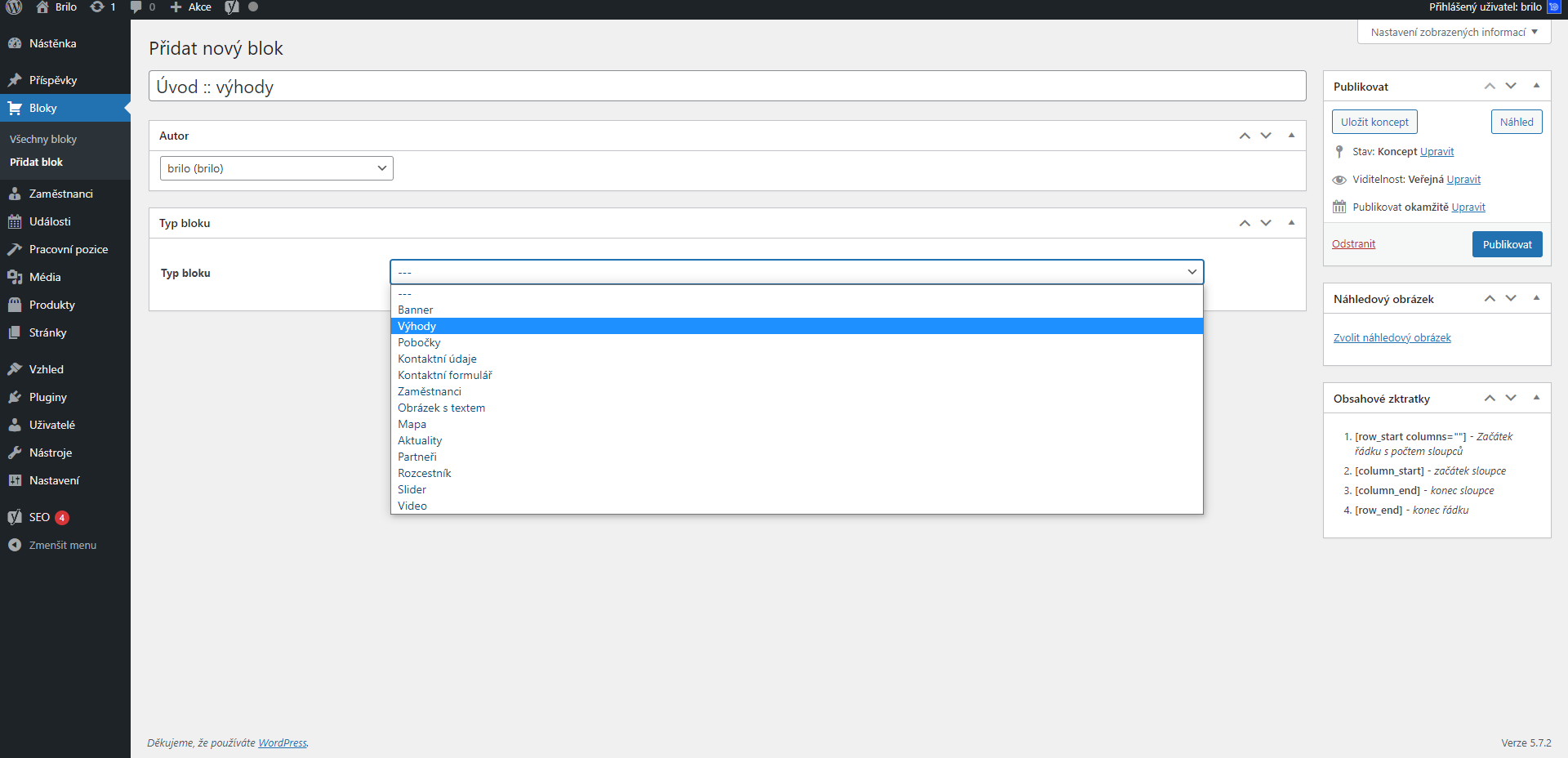
Zobrazí se tabulka, kde je potřeba vyplnit název – je to pouze interní, ale je dobré mu dát jasně rozpoznatelný a jedinečný název, abyste se lépe orientovali v administraci. Doporučujeme název bloku sestavit tak, že napíšete název stránky, na které se blok nachází, a oddělíte dvojitou dvojtečkou „::“, a poté přidejte název obsahu bloku (viz obrázek níže). Titulek se nepřenese do stránky, musíte ho vložit do popisku/titulku při vyplňování bloku. Dále vyberte druh bloku a proveďte publikaci (nebo uložte koncept, který se ještě nepublikuje), a poté se objeví nastavení jednotlivých bloků. Postupujte takto pro všechny bloky, které chcete na stránce mít. Po provedení všech změn nezapomeňte kliknout na tlačítko „Aktualizovat“.
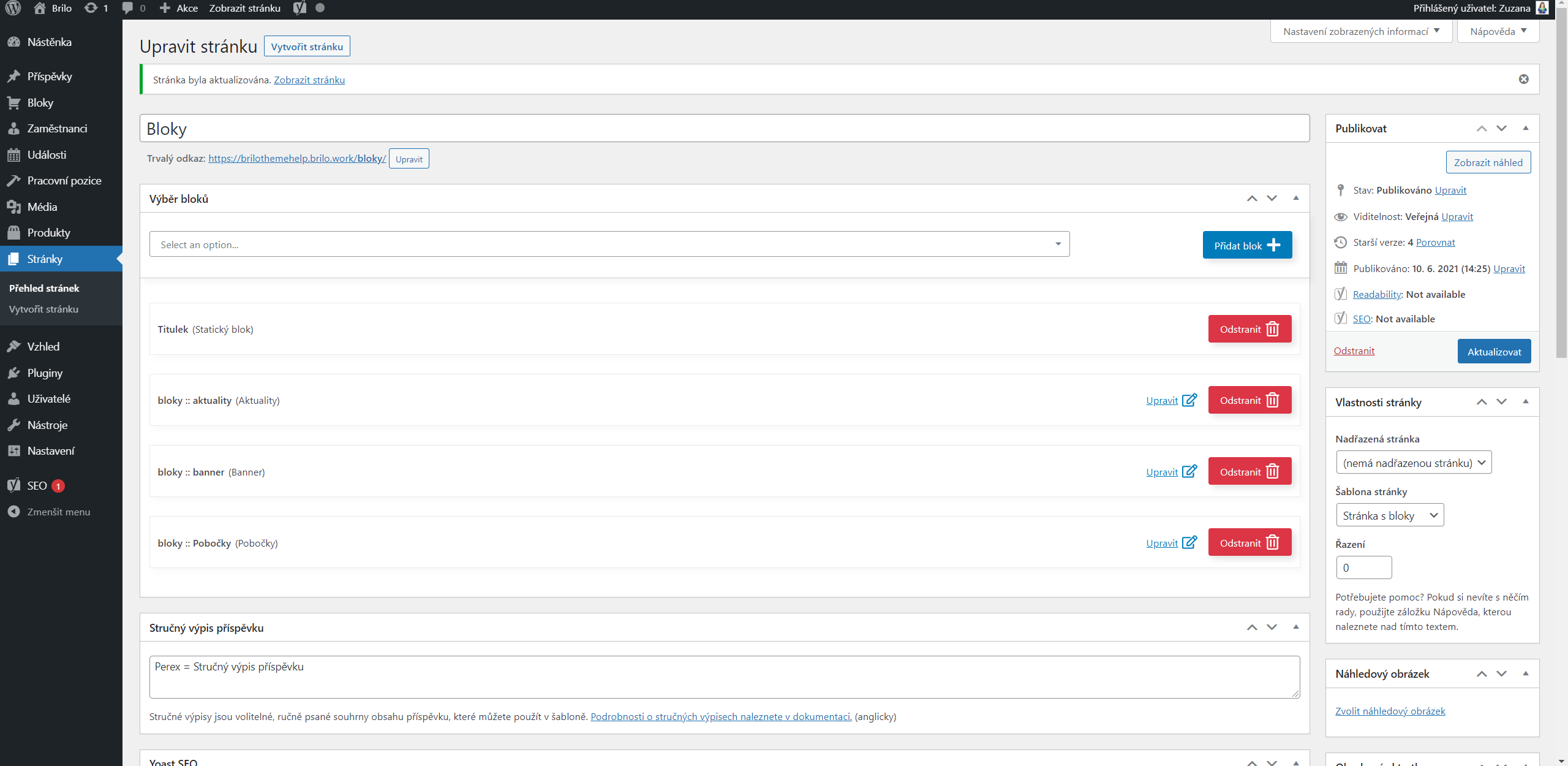
Je zde také jednoduchý přístup k úpravě bloků. Pokud chcete upravit/změnit blok, klikněte na „Upravit“ vedle tlačítka „Odstranit“ u daného bloku, a budete přesměrováni na úpravu bloku.
Pokud tvoříte stránku s bloky, můžete do ní vložit i tzv. statický blok „Titulek“ a „Obsah“. Díky Titulku můžete nad všechny bloky vložit titulek stránky, který systém vezme z názvu stránky. Případně můžete vložit i textové pole (statický blok „Obsah“) podle potřeby. Díky tomu můžete tvořit stránku pouze z navržených bloků, nebo kombinovat výhody blokové a klasické textové (typografické) stránky.
Můžete použít jeden blok na více místech, například banner. Pokud později budete potřebovat změnit obsah bloku, změna se automaticky projeví všude, kde je blok použit. Pokud tedy potřebujete blok na jedné stránce trochu změnit, ale ponechat původní na jiné stránce, musíte vytvořit nový blok. Pokud chcete použít jeden blok na více stránkách, doporučujeme nazvat blok „Global ::“ a poté přidat obsah bloku (vysvětlení dvojteček naleznete o dva odstavce níže).
Pro vložení bloku na stránku najedete na konkrétní stránku se šablonou „Stránka s bloky“, rozklikněte výběr bloků a vyberte blok, který chcete přidat. Poté klikněte na „Přidat blok“. Blok se nezobrazí na stránce, dokud jej nevložíte do „Stránek s bloky“. Pořadí bloků můžete změnit jednoduchým přetažením myší, a pokud chcete blok odstranit, klikněte na tlačítko „Odstranit“. Blok bude odstraněn ze stránky, ale zůstane ve vaší knihovně pro případné další použití.
U každého druhu bloku je nutné nastavit Vzhledové parametry.
Jak vypadá stránka s bloky na webu:

Na obrázku jsou vidět bloky Rozcestník a Obrázek s textem.