
Příspěvky slouží k pravidelnému přidávání zpráv do jednotlivých rubrik nebo kategorií. Můžete je také nazvat články. Příspěvky jsou řazeny podle časového sledu, přičemž obvykle nejnovější příspěvky jsou nahoře a starší se nacházejí dole nebo na dalších stránkách.
Přehled příspěvků
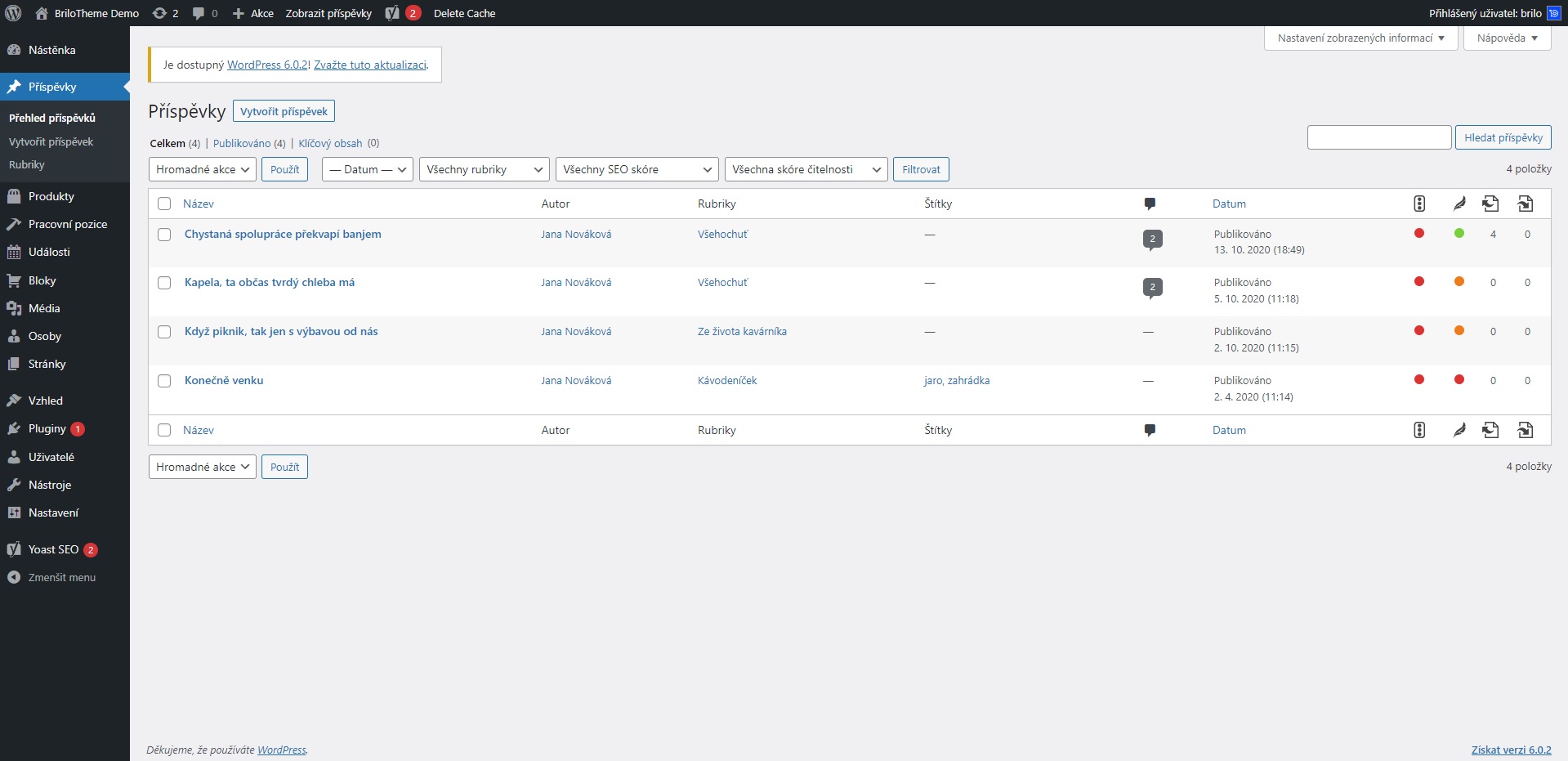
Přehled příspěvků po kliknutí na položku „Příspěvky“ v levém černém menu se načte přehled všech napsaných příspěvků (článků). Můžete je upravovat jednotlivě nebo hromadně pomocí označení jednotlivých příspěvků.
Vytvoření příspěvku
Příspěvky se zakládají v levém černém menu Příspěvky → Vytvořit příspěvek.

V pravém sloupci nebo i pod článkem se vám zobrazují informace, které si můžete nastavit po rozkliknutí šipky nahoře Nastavení zobrazených informací.
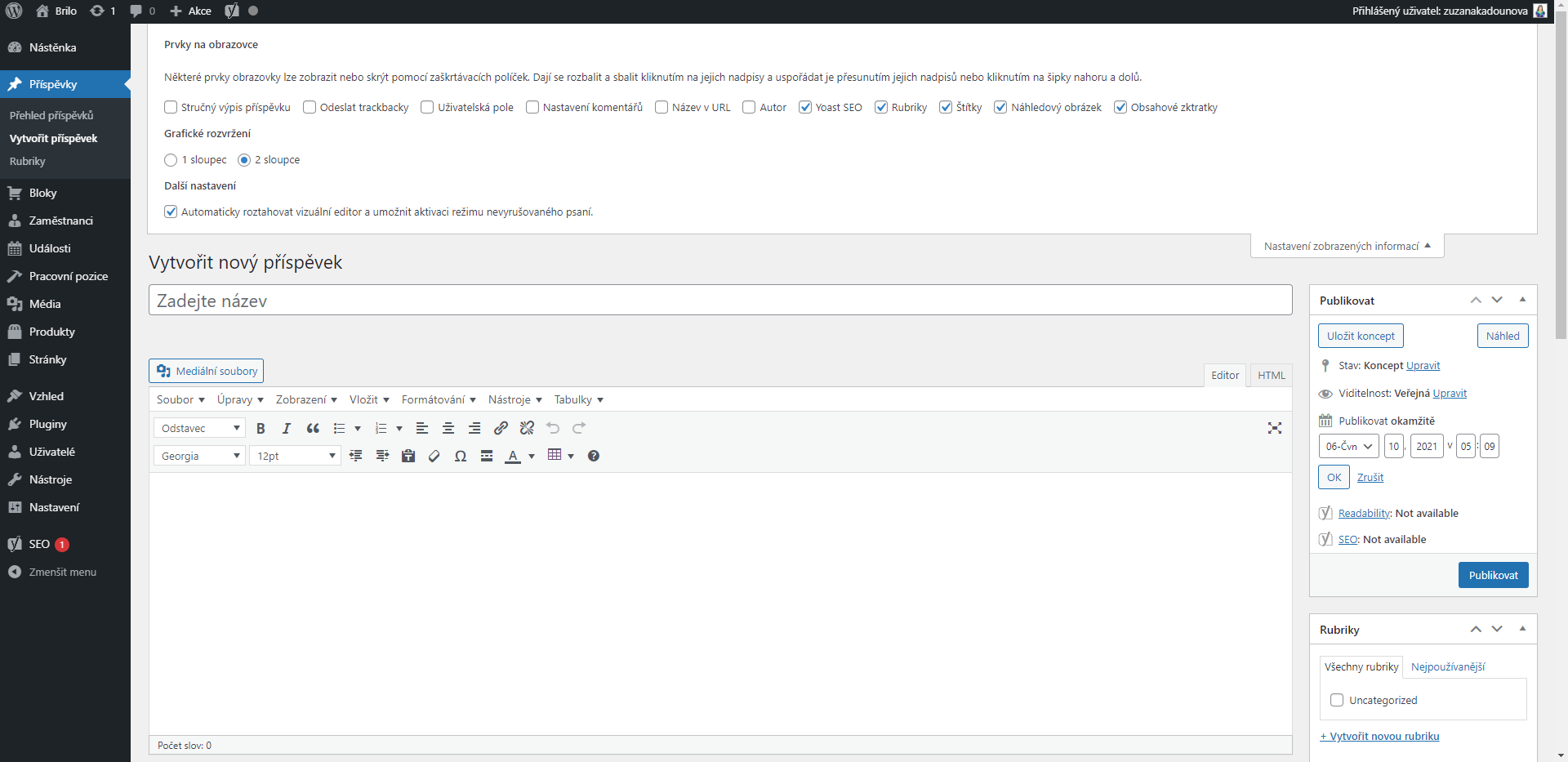
Při přidávání nového příspěvku zadáte:
- Název – každý nový příspěvek musí mít svůj jedinečný název. Název často ovlivňuje rozhodnutí čtenářů, zda se na příspěvek kliknou a přečtou si ho.
- Popisek – textové pole pro stručný popis příspěvku, který se zobrazuje ve výpisech.
- Rubriky – kategorie, které vám pomáhají lépe roztřídit články do tematických sekcí, což zvyšuje přehlednost.
- Štítky – další možnost třídění článků. Štítky často slouží jako doplnění rubrik. Používají se nejčastěji jako klíčová slova pro článek nebo jako náhrada za podrubriky. Nové nebo stávající štítky přidáváte do příslušného pole při vytváření příspěvku.
- Autor příspěvku
Autorem příspěvku je ten účet, který příspěvek vytvořil. Pokud není v uživatelském profilu specifikováno jinak, používá se uživatelské jméno (login), na kterém je účet založen. Můžete toto jméno změnit v nastavení profilu účtu. V administraci přejděte do sekce „Uživatelé“ a rozklikněte účet, který chcete přejmenovat. Zde vyplňte jméno, příjmení nebo přezdívku podle svých preferencí. Tyto varianty se následně zobrazí ve výběru „Veřejně zobrazovat jako“. Zde můžete vybrat nové jméno autora z nabízených variant:
- Přezdívka
- Uživatelské jméno
- Jméno
- Příjmení
- Jméno Příjmení
- Příjmení Jméno
Jakmile vyberete vámi požadovanou variantu, nastavení uložte a ve všech příspěvcích se automaticky propíše nové jméno.
Pokud chcete změnit autora článku, přejděte na stránce níže do sekce „Autor“. Zde můžete vybrat jiného registrovaného uživatele vašich stránek. Tuto možnost mají pouze administrátoři a šéfredaktoři.
- Publikování – v pravé části „Publikovat“ máte možnost nastavit budoucí publikování. Při volbě „Publikovat okamžitě“ se vám zobrazí kalendář, ve kterém můžete přesně vybrat datum a čas, kdy bude článek zveřejněn.
- Obrázek – v příspěvku můžete zobrazit náhledový obrázek, což pomáhá lépe předat článek čtenářům. Některé šablony zobrazují náhledové obrázky nad nadpisem článku, jiné je využívají ve spojení se stručným výpisem příspěvku (perex). Náhledový obrázek nastavíte kliknutím na „Zvolit náhledový obrázek“. Poté vyberte vhodný obrázek z galerie a potvrďte výběr.
- URL název – WordPress automaticky generuje název v URL podle názvu článku. Zde můžete upravit název článku v adrese, což se hodí zejména u dlouhých názvů článků, které můžete zkrátit. Tuto možnost také využijte při změně názvu článku, kdy chcete ponechat původní název v trvalém odkazu. Stejný efekt můžete dosáhnout úpravou pod názvem článku – „Trvalý odkaz“.
Příspěvek ve WordPressu můžete psát buď v základním vizuálním editoru (známém také jako WYSIWYG editor – „Co vidíte, to dostanete“), nebo pomocí HTML. Mezi těmito editory můžete snadno přepínat. Vizuální editor je vhodný pro základní formátování textu, zejména pro uživatele, kteří neovládají HTML. Práce s ním je podobná jako s běžnými textovými editory, například Microsoft Office a OpenOffice.org/LibreOffice. Vizuální editor podporuje několik úrovní nadpisů, tučný a kurzivní text, zarovnání, odsazení, seznamy, citace, přeškrtnutí, vodorovné čáry, obarvení textu a odkazy. Některá formátování se v jednotlivých šablonách liší, zejména nadpisy a citace.
Tip: Vizuální editor nepodporuje tvorbu tabulek. Pokud neovládáte HTML, můžete si nainstalovat plugin, který jejich tvorbu umožňuje (např. TablePress).
K textu patří obrázky a fotografie, které můžete snadno vložit do příspěvku v WordPressu. Obrázky a další média se do článku vkládají pomocí tlačítka „Mediální soubory„. Zde můžete vybrat již uložený obrázek, nahrát nový z počítače nebo vložit URL adresu pro zobrazení obrázku z webu. Pokud nahráváte soubor z počítače, nejprve se uloží do Knihovny médií a poté ho můžete vložit do příspěvku. K obrázkům lze přiřadit titulky, alternativní texty a odkazy, a také vybrat jejich velikost a zarovnání (více informací naleznete na stránce „Média„).
WordPress automaticky ukládá rozepsaný příspěvek (koncept) každou minutu a poslední uloženou verzi můžete zkontrolovat ve stavovém řádku. Pokud zapomenete uložit svou práci a například vypnete počítač, váš příspěvek zůstane zachován ve stavu, ve kterém byl naposledy. Průběžně můžete článek ukládat pomocí tlačítka „Uložit koncept“. Tím vytvoříte novou verzi, kterou později můžete porovnat s předchozími verzemi (tato možnost se zobrazí po druhém uložení). Tlačítko „Náhled“ slouží k zobrazení článku v právě zpracovávané podobě, jak ho uvidí čtenáři. Náhled se otevře v novém panelu. Můžete také porovnávat různé verze článku – vždy dvě sousedící. V náhledu uvidíte, které části textu byly změněny a jak. Vybranou starší verzi můžete jednoduše obnovit a pokračovat v práci.
Nastavení stránky s příspěvky
V levém černém menu klikněte na Vzhled → Přizpůsobit → Nastavení úvodní stránky.

Jak vypadá na webu:
